小白教程
两个客户端任选其一:推荐用 Cherry Studio(免费开源、功能更全);Chatbox 作为其他选项放在后面。
Cherry Studio 教程推荐
| 第 1 步 | 下载 Cherry Studio |
只做这一件事:选择你的电脑版本(Windows / macOS / Linux)
官方最新版下载: https://www.cherryai.com.cn/download
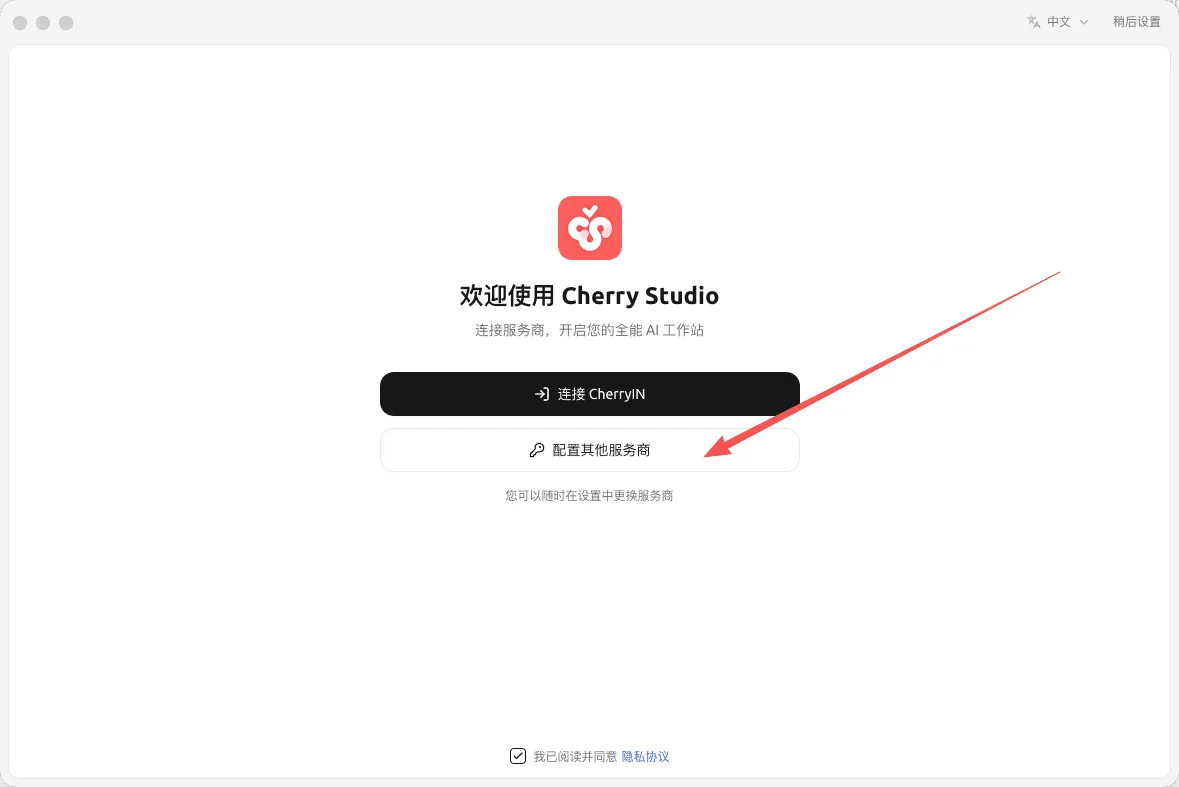
| 第 2 步 | 安装并打开,点击“配置其他服务商” |
只做这一件事:点击“配置其他服务商”(不要登录 CherryIN)
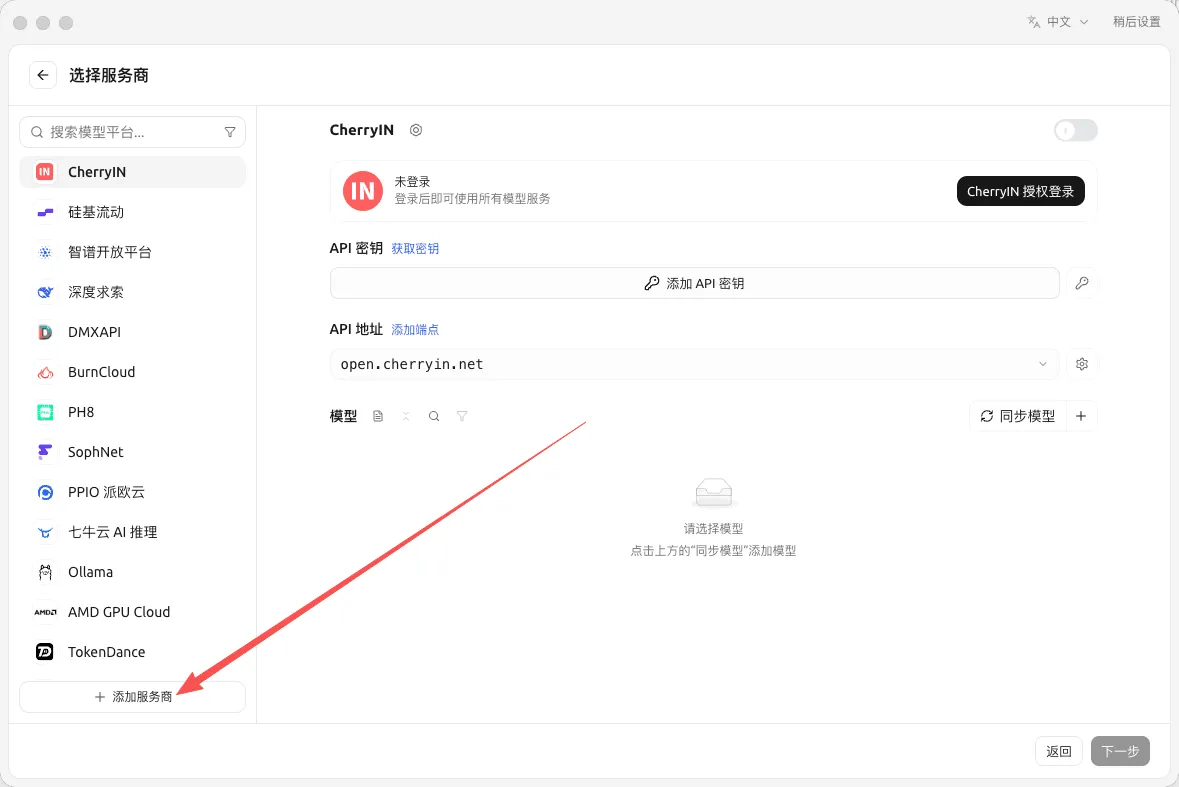
| 第 3 步 | 添加服务商 |
只做这一件事:点击左下角“+ 添加服务商”
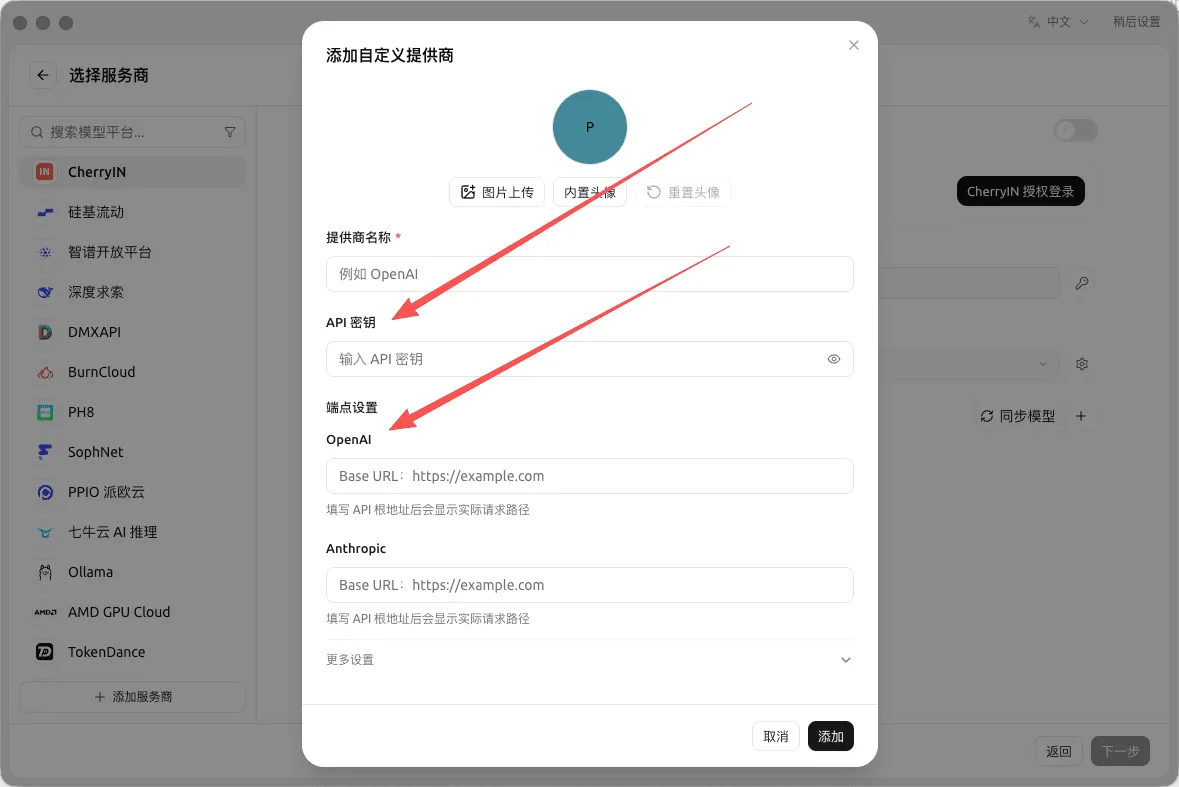
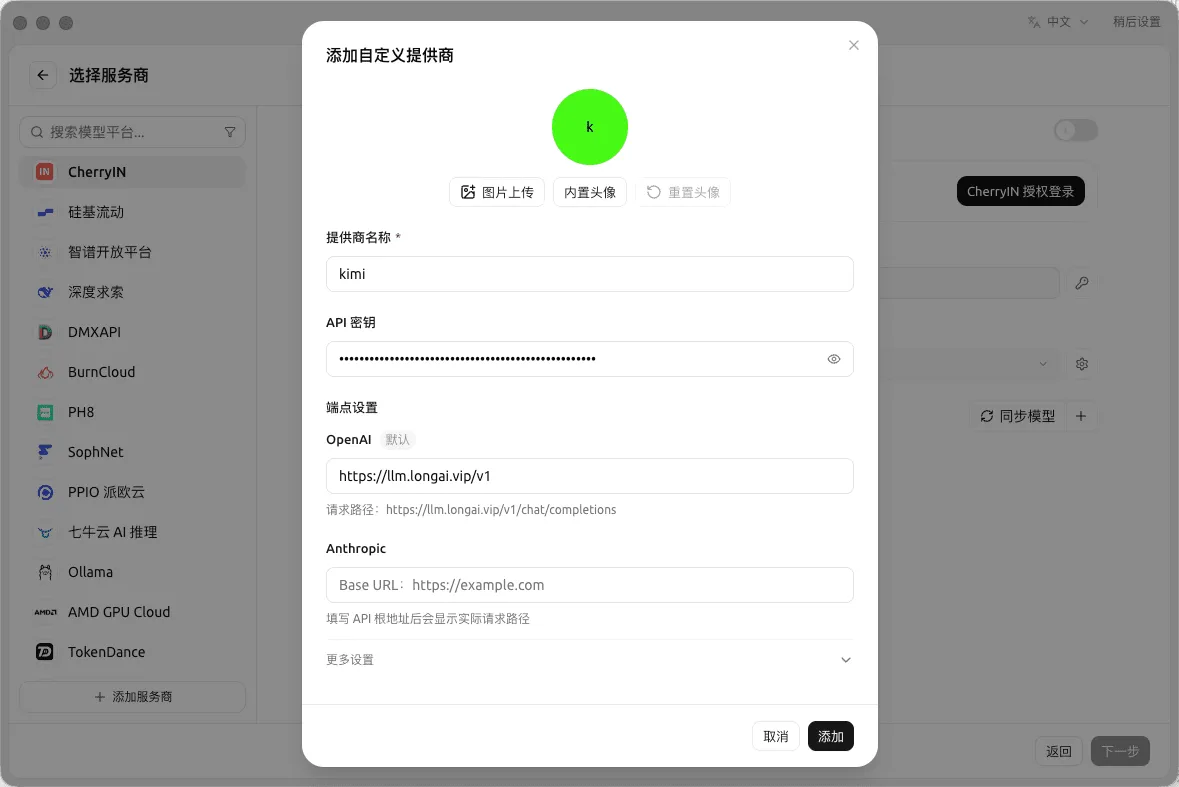
| 第 4 步 | 填写名称、密钥和地址 |
按顺序填三样:提供商名称随便填(如 kimi);API 密钥粘贴你的 Key;端点设置里 OpenAI 的 Base URL 填 https://llm.longai.vip/v1,点“添加”
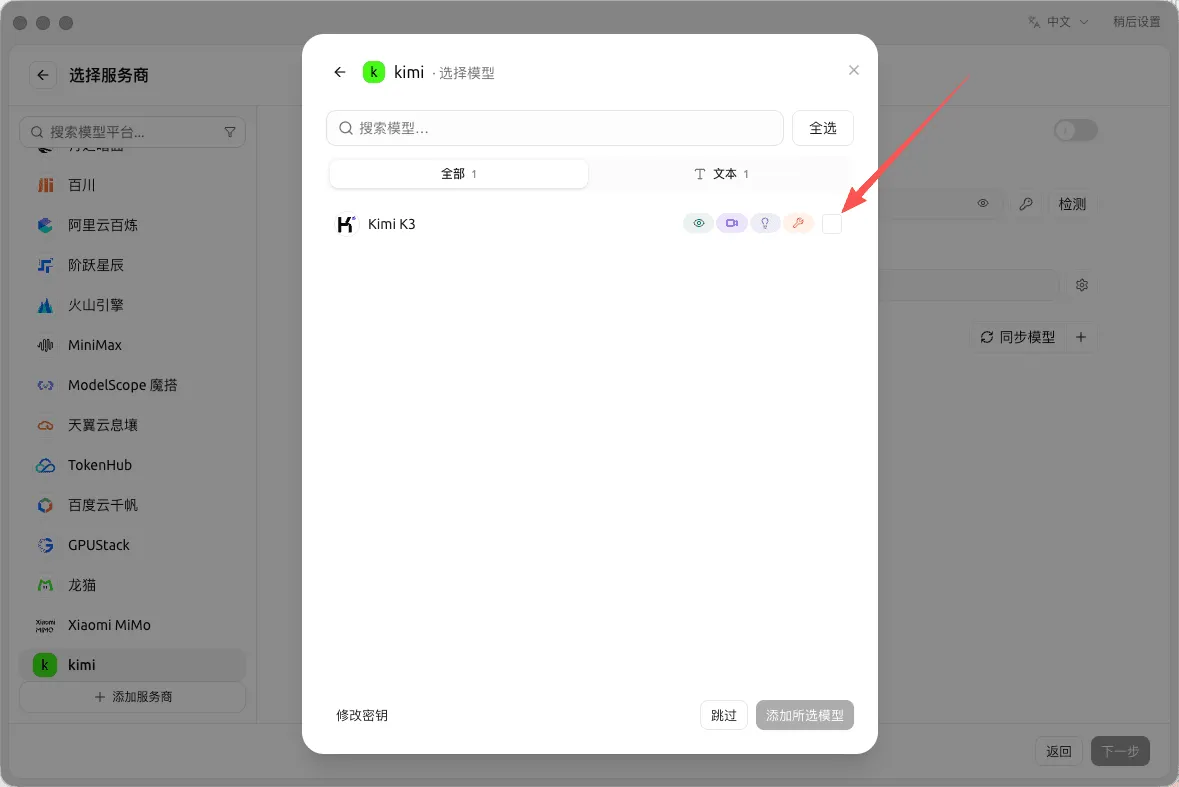
| 第 5 步 | 选择模型 |
只做这一件事:勾选“Kimi K3”,点“添加所选模型”
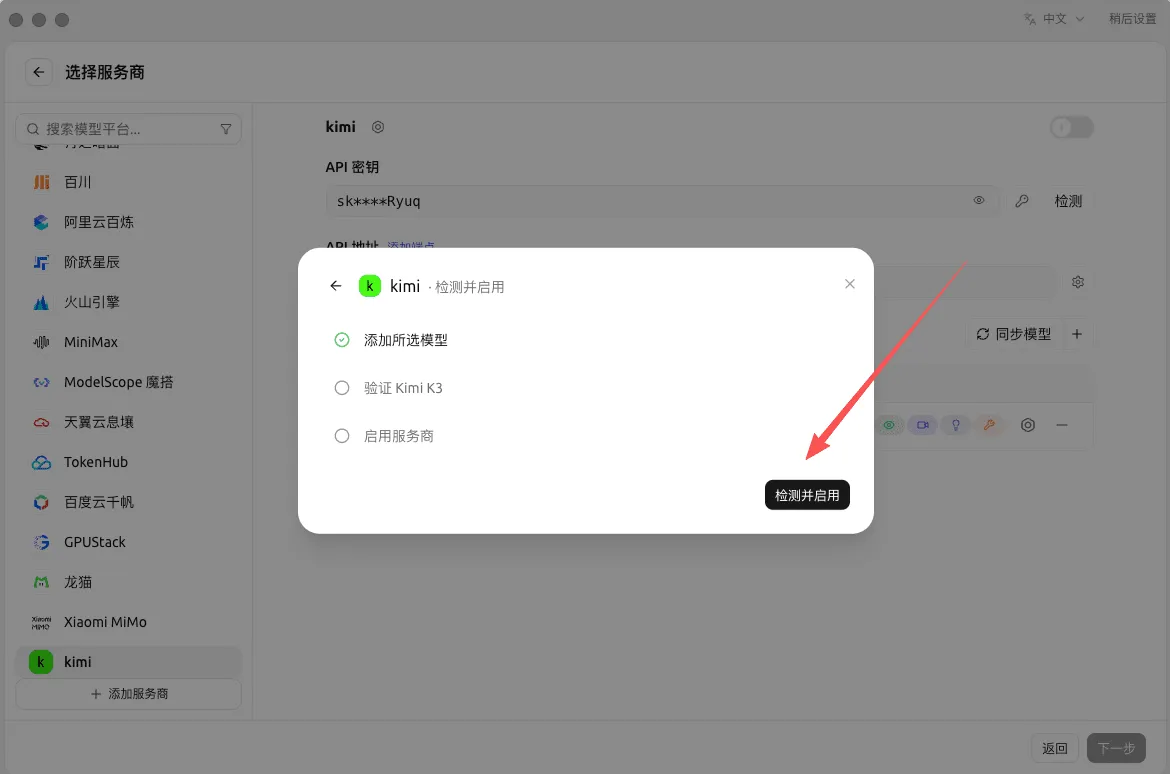
| 第 6 步 | 检测并启用 |
只做这一件事:点击“检测并启用”,等三项全部完成
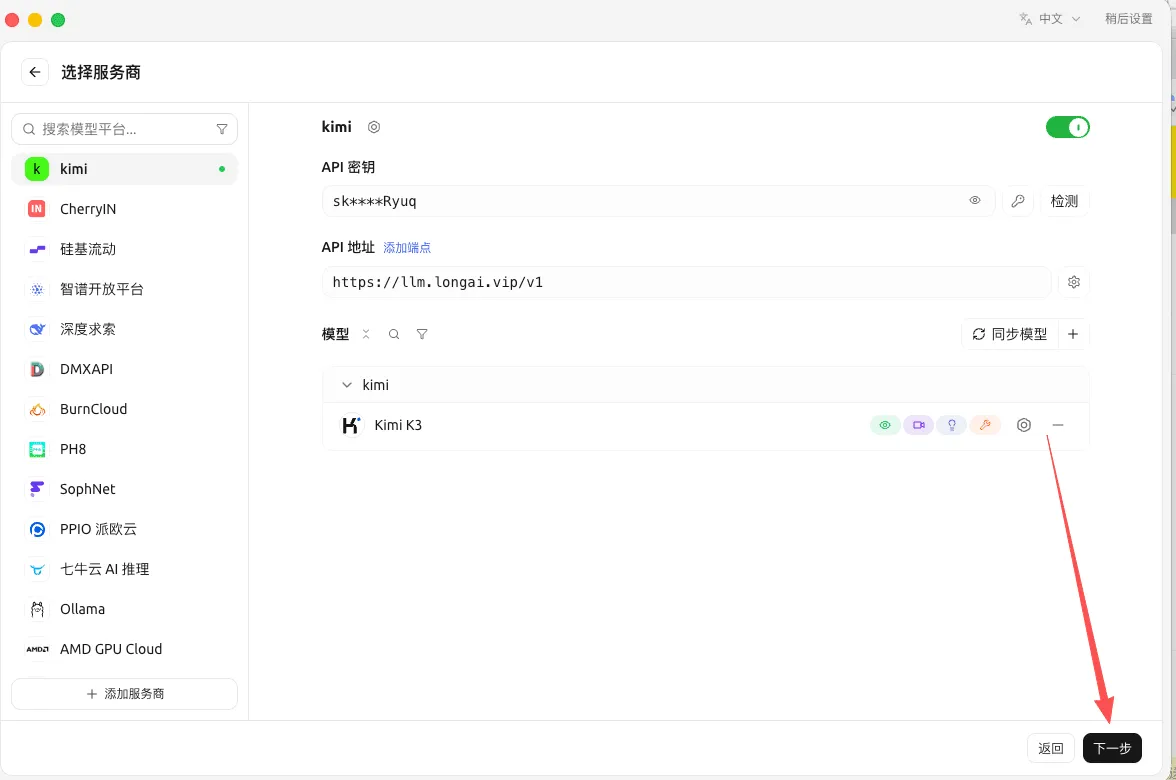
| 第 7 步 | 点“下一步” |
只做这一件事:服务商启用后,点右下角“下一步”
| 第 8 步 | 开始使用 |
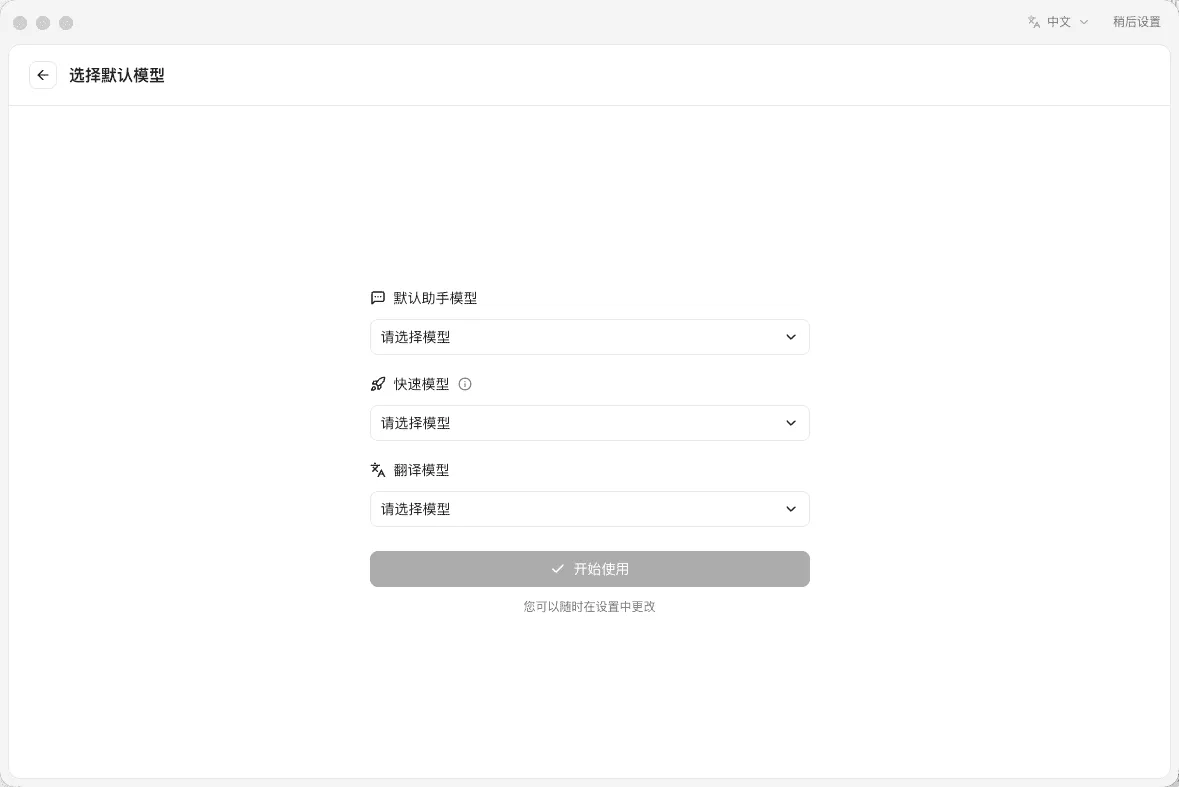
只做这一件事:选择默认模型(也可跳过,之后在设置里改),点“开始使用”,新建对话选 Kimi K3 开始用
Chatbox 教程其他选项
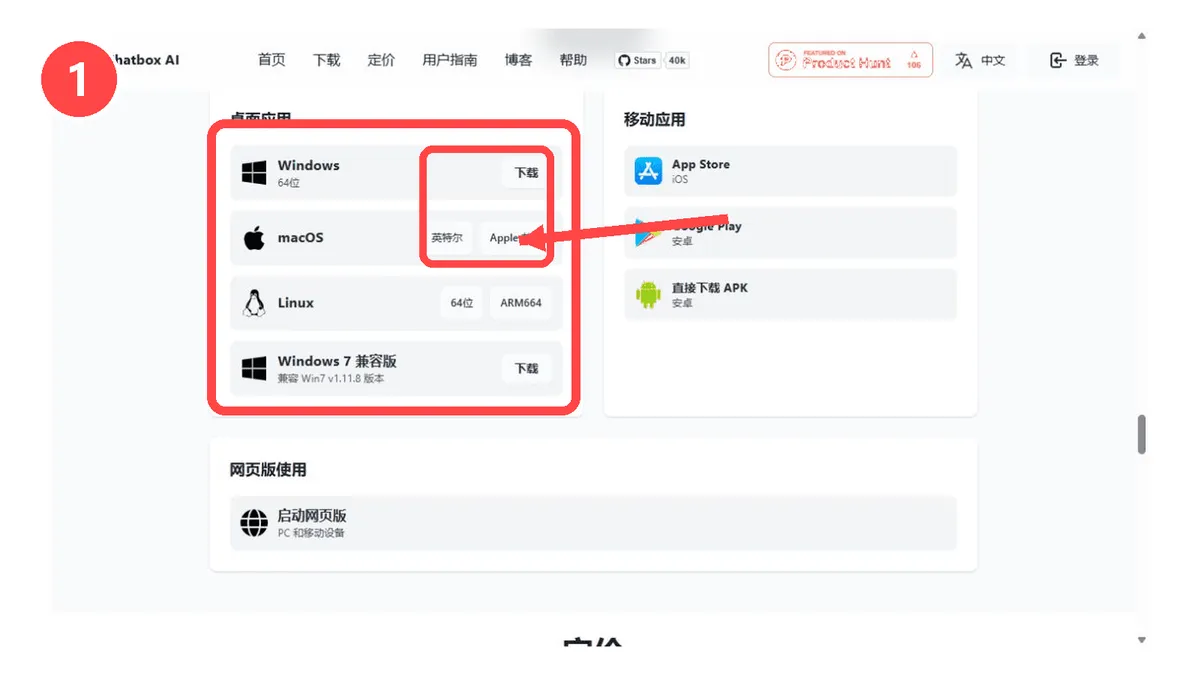
| 第 1 步 | 下载 Chatbox |
只做这一件事:选择你的电脑版本
官方最新版下载: https://chatboxai.app/zh#download
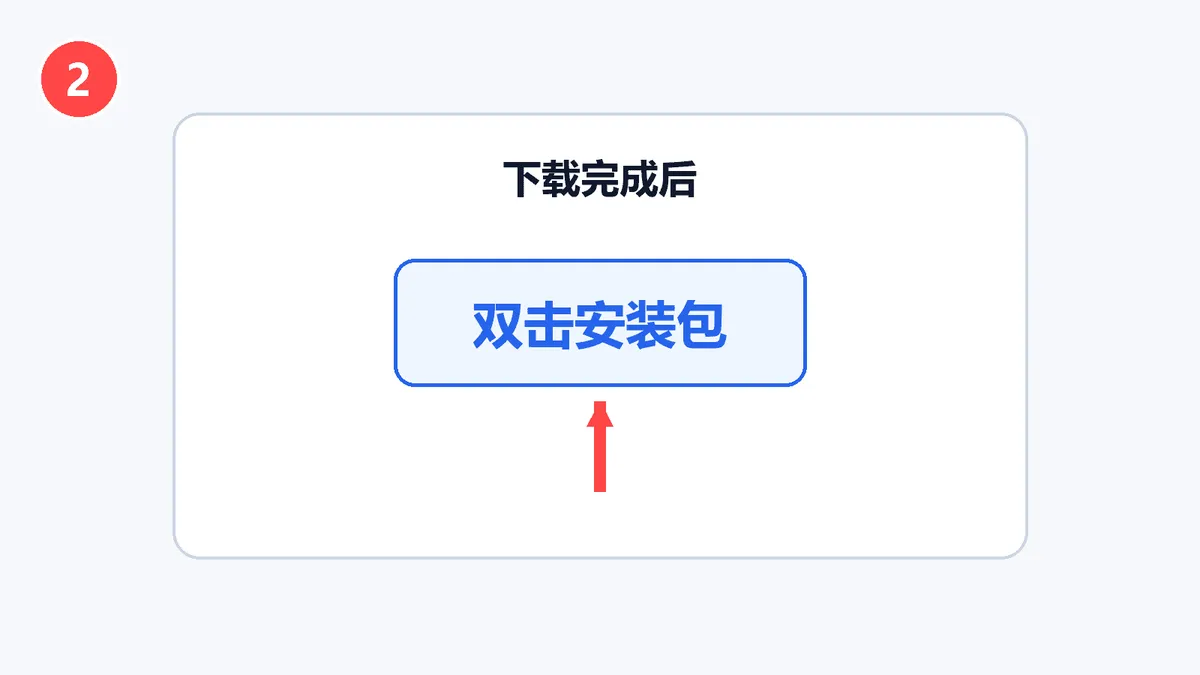
| 第 2 步 | 安装并打开 |
只做这一件事:双击安装包并打开
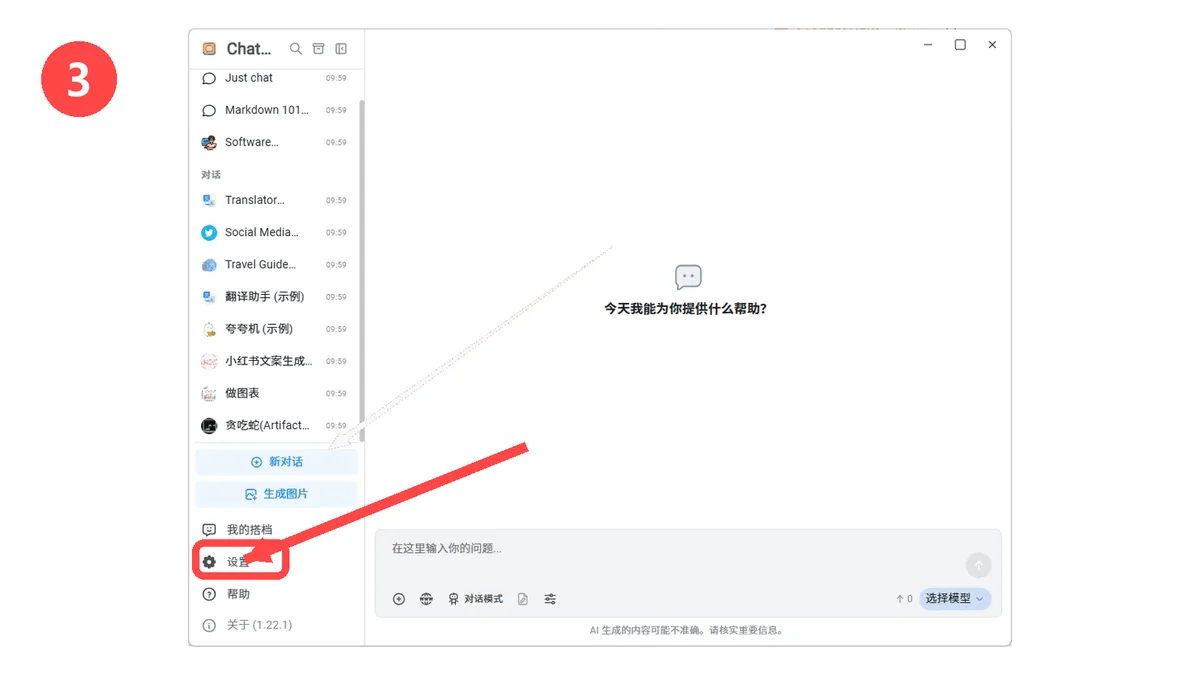
| 第 3 步 | 点击设置 |
只做这一件事:点击左下角设置
| 第 4 步 | 打开模型提供方 |
只做这一件事:点击模型提供方
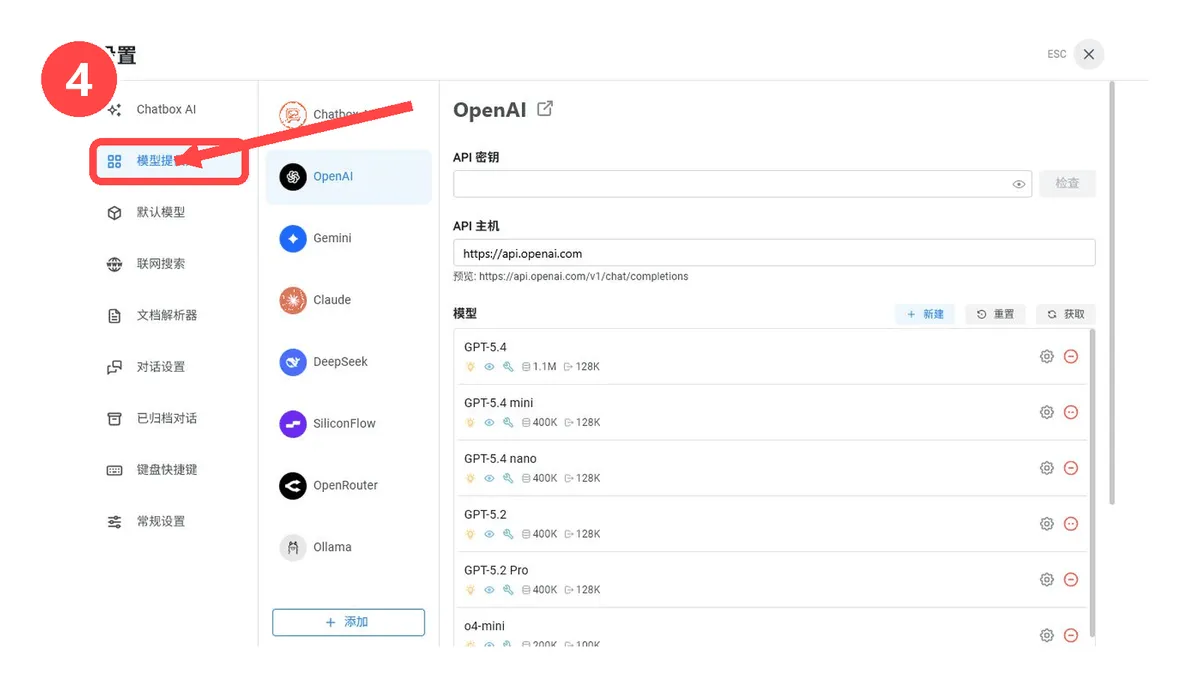
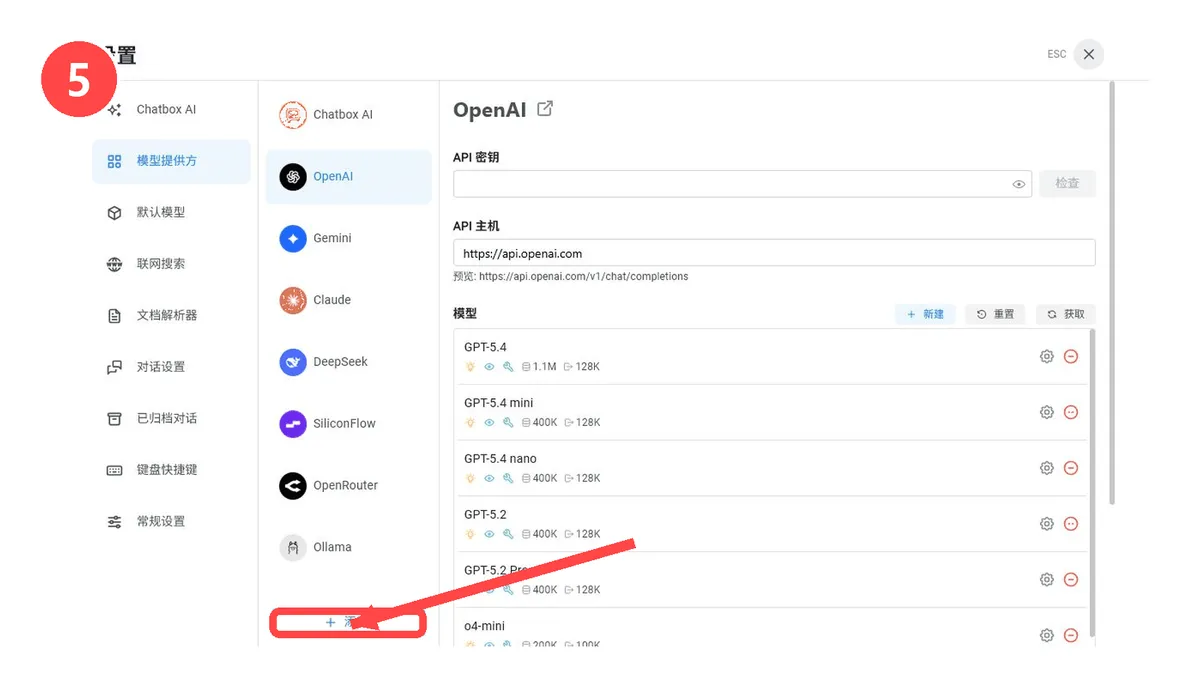
| 第 5 步 | 点击添加 |
只做这一件事:点击左下角添加
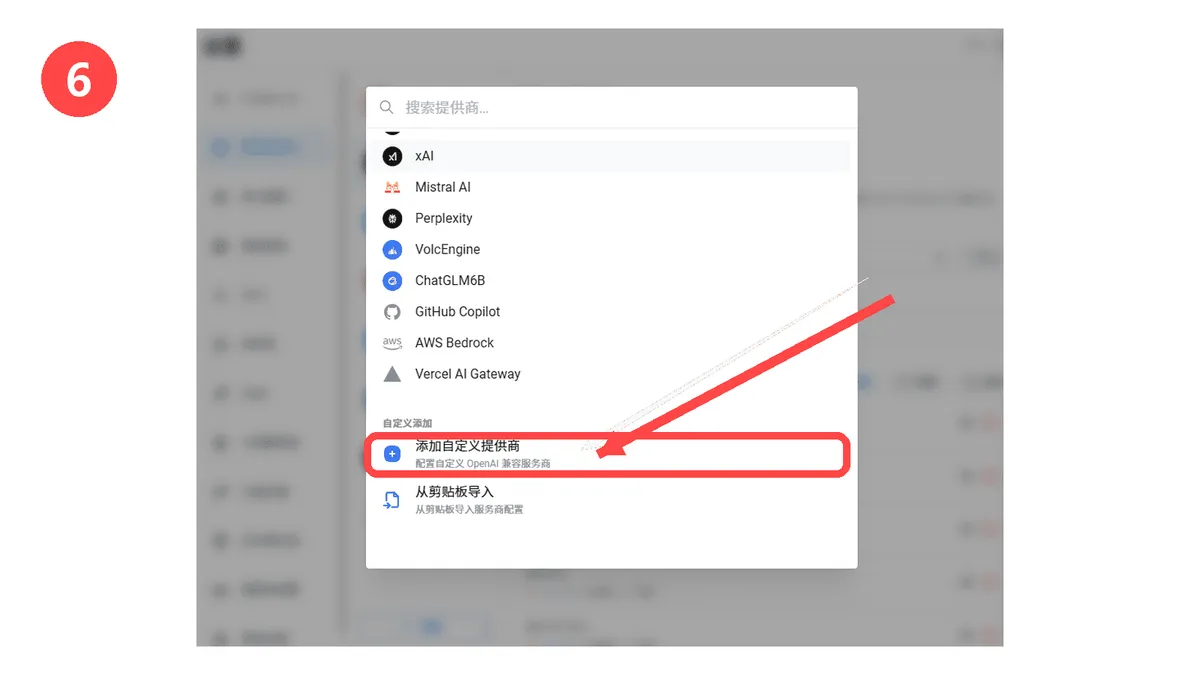
| 第 6 步 | 选择自定义提供商 |
只做这一件事:点击自定义提供商
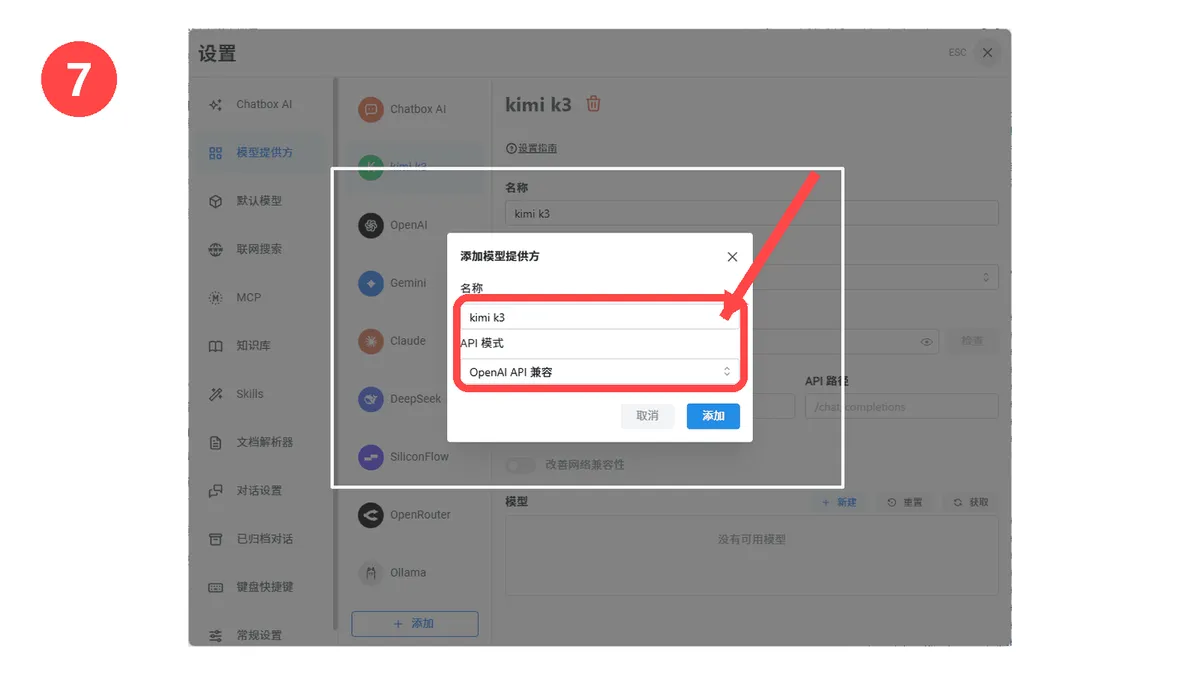
| 第 7 步 | 填写名称和模式 |
只做这一件事:名称填 KIMI K3
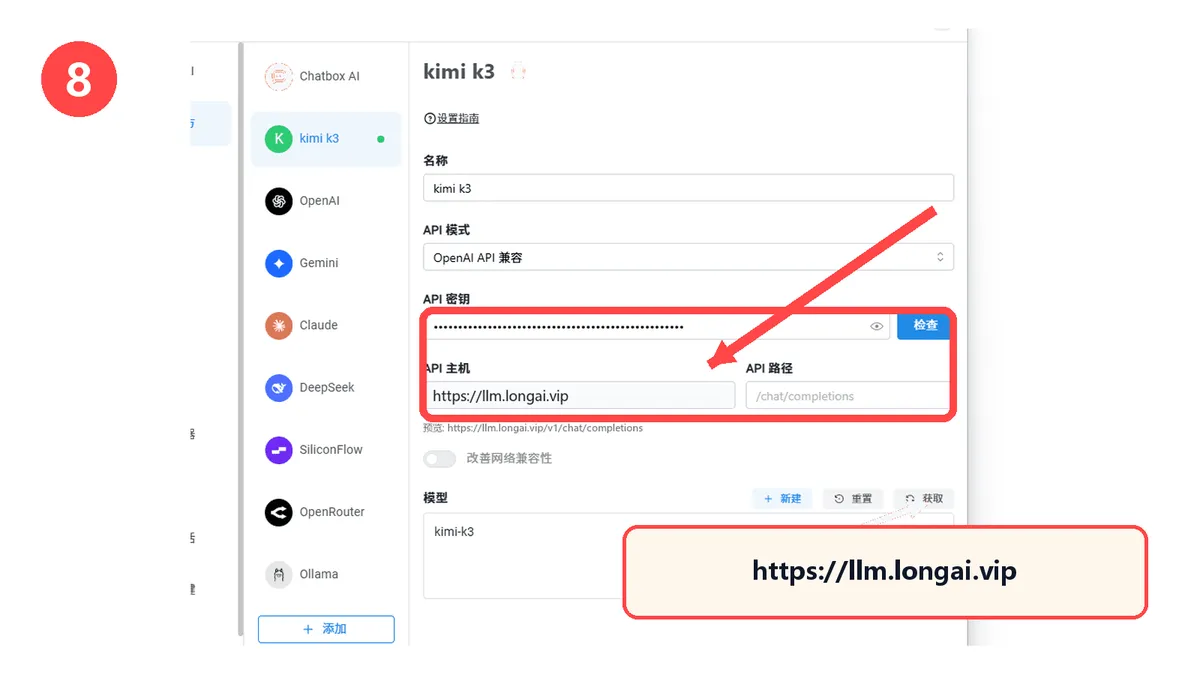
| 第 8 步 | 输入 API 和地址 |
只做这一件事:复制 Key 和地址
API 主机:https://llm.longai.vip API 路径:留空
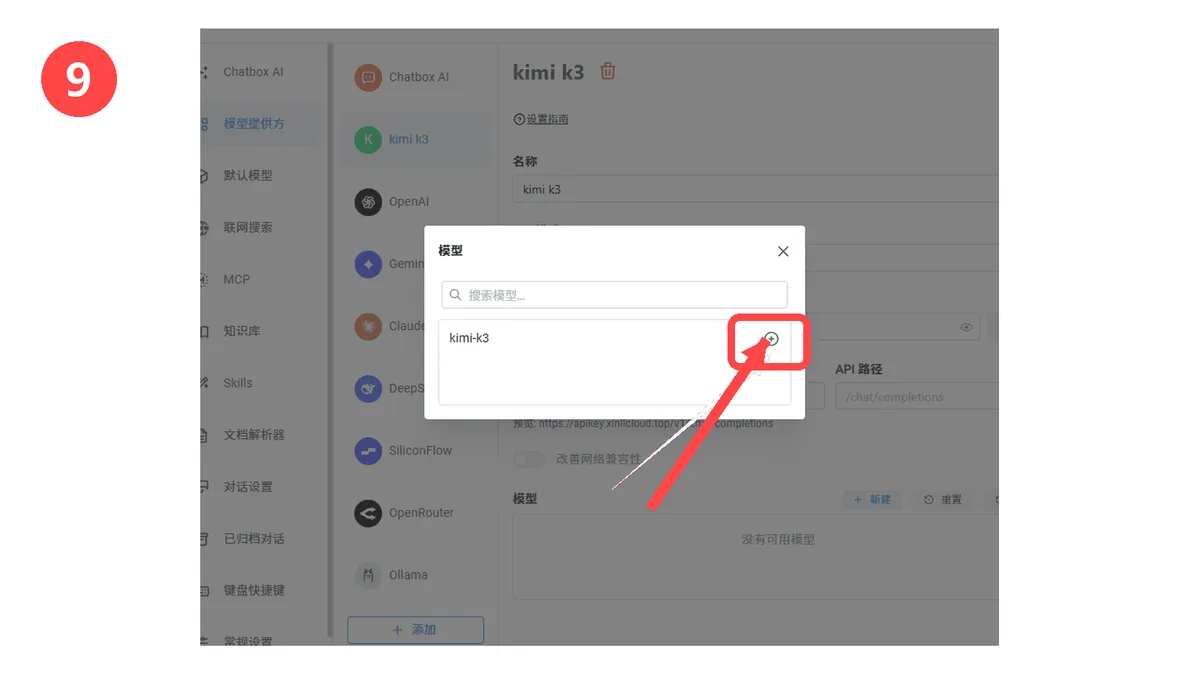
| 第 9 步 | 获取 kimi-k3 |
按顺序操作:先点击“获取”,再点击右侧“+”加号添加模型;添加完成后,点击弹窗右上角“×”关闭弹窗。
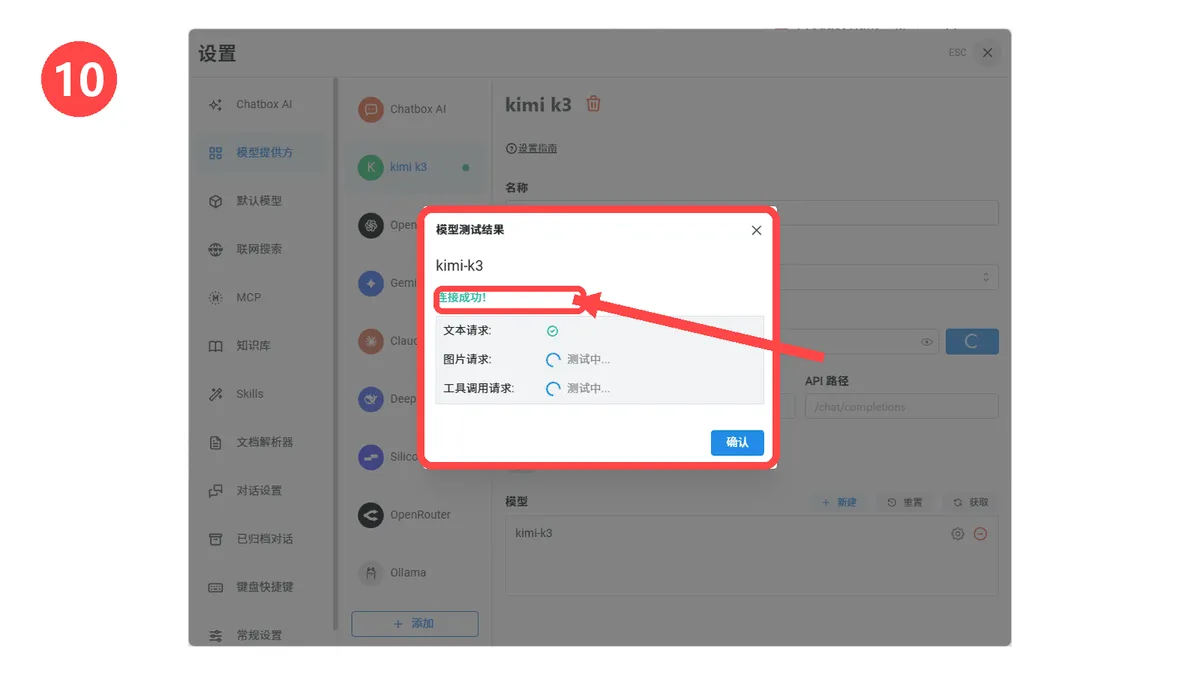
| 第 10 步 | 检查连接 |
点击“检查”按钮测试连接是否成功。如果提示连接失败,请勾选“改善网络环境”,然后再次点击“检查”,直到显示连接成功。
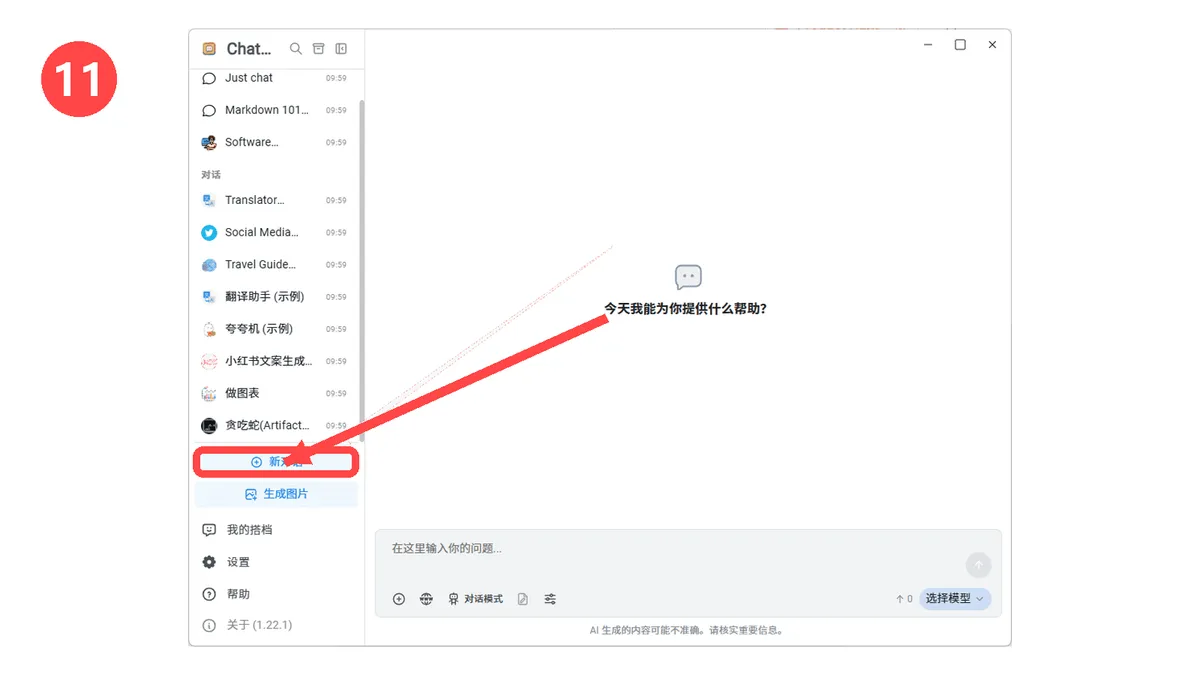
| 第 11 步 | 回首页点新对话 |
只做这一件事:关闭设置点新对话
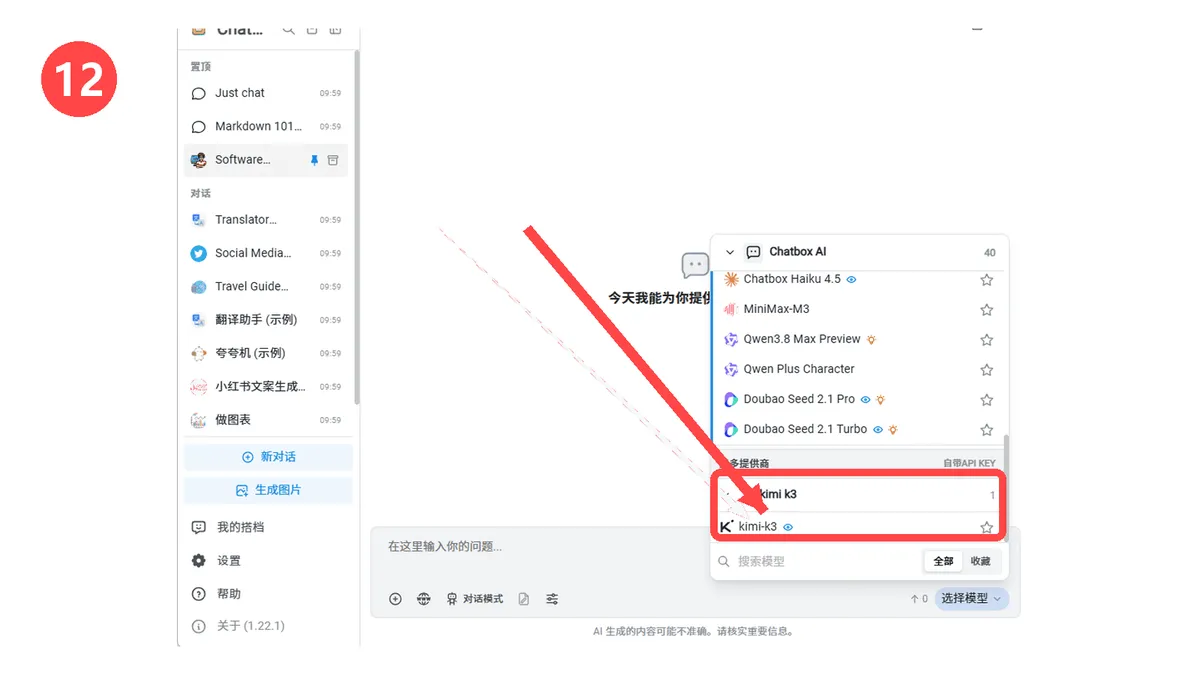
| 第 12 步 | 选择 kimi-k3 |
只做这一件事:选 kimi-k3 开始用